
Para editar entradas en WordPress, haz clic en «Editar» al pasar el cursor sobre la entrada. Anota el título en la parte superior, debajo escribe el contenido. Agrega bloques de imágenes y usa la barra lateral derecha para la imagen destacada, categoría y comentarios. Luego, publícala.
Consejo Experto: al editar los artículos, no dejes de lado al SEO. Es una estrategia imprescindible para posicionar mejor en buscadores como Google o Bing.
Lecturas recomendadas:
Eliminar comentarios de las entradas en WordPress
Cómo hacer una página de entradas en WordPress
Cómo borrar una entrada en WordPress
Cómo editar entradas en WordPress
Al pasar el cursor sobre una entrada, aparecerán varias opciones debajo del título. Haz clic en «Editar»:
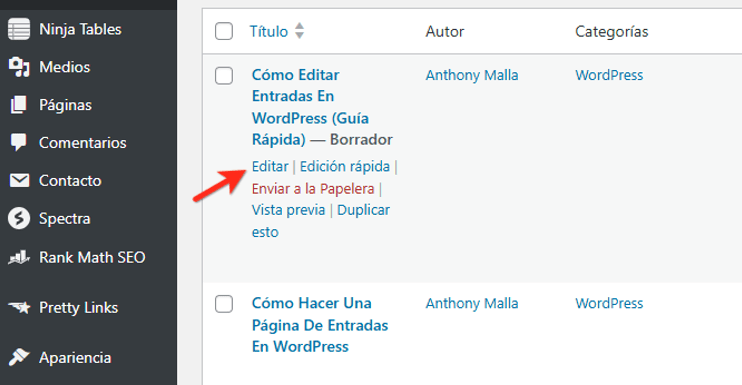
Esto te llevará al editor de entradas donde puedes insertar el contenido, título, categorías, etiquetas, etc.
1. El editor de WordPress
En el editor por defecto en las versiones recientes de WordPress, verás una interfaz con bloques. Aquí tienes algunas ediciones que puedes realizar:
A. Agregar el título
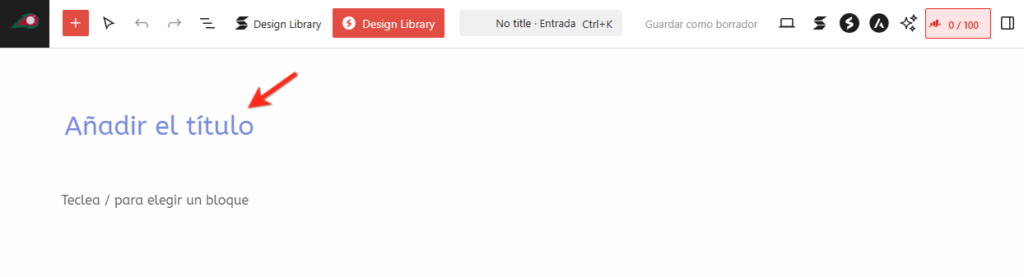
El título de la entrada está en la parte superior. Solo tienes que hacer clic sobre el espacio y redactarlo:
B. Montar el contenido
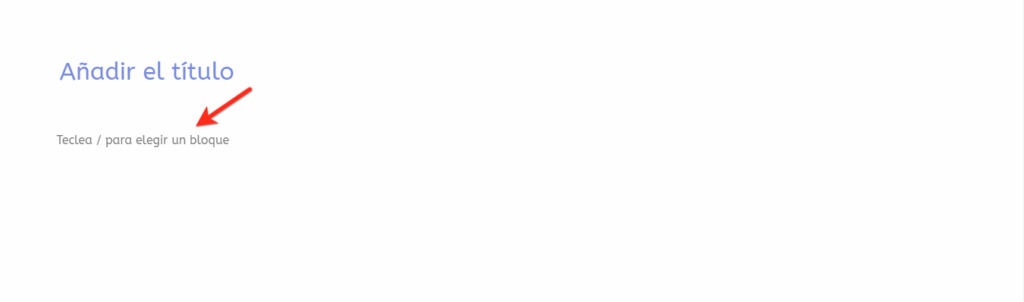
El área principal de edición es inicialmente un bloque/línea de texto. Hazle clic y empieza a escribir:
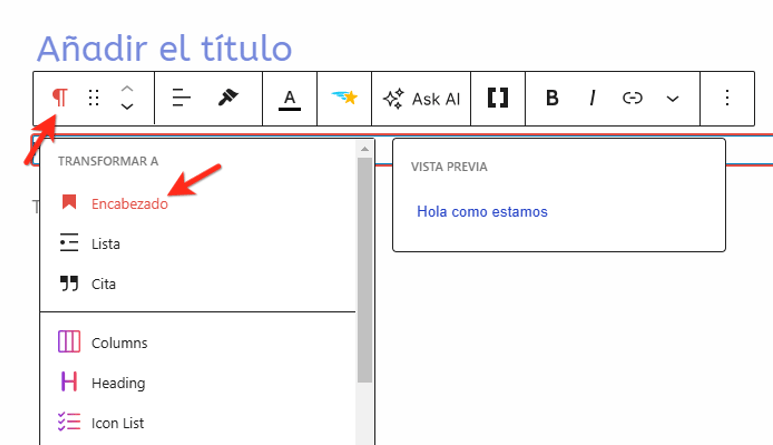
Para implementar encabezados como H2, pincha en el texto y en la «P» invertida presiona en «Encabezado»:
C. Añadir y editar imágenes
Para agregar una imagen fácilmente, sigue esta guía:
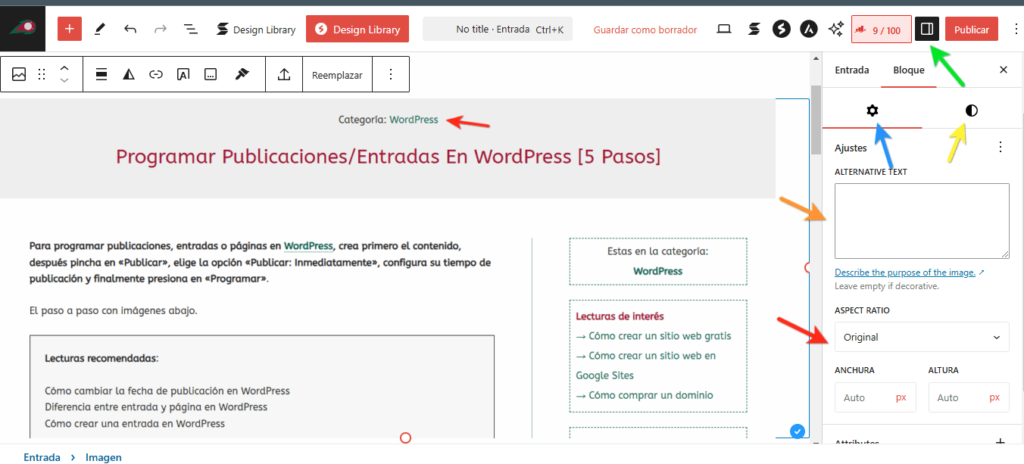
Añadido el contenido visual, pínchalo, y pica en «Ajustes» para editarlo: puedes cambiarle el tamaño, modificarle el color, etc.
D. Configurar categoría y etiquetas
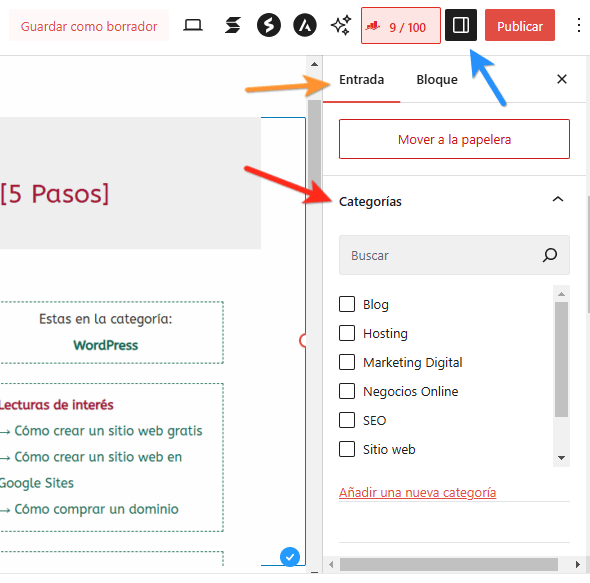
A la derecha, en Ajustes > Entrada encontrarás la opción de «Categorías». Puedes seleccionar una existente o crear una nueva:
Y si te interesa poner etiquetas, lee este artículo
3. Configurar SEO
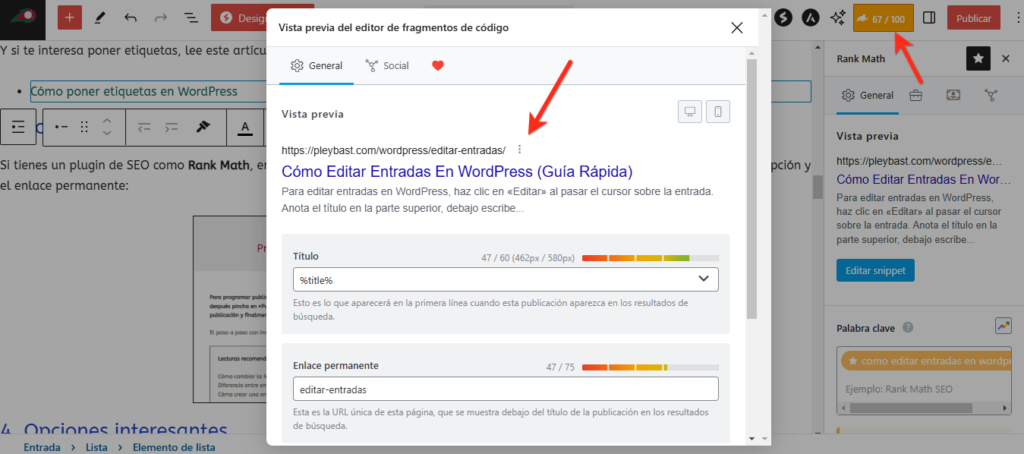
Si tienes un plugin de SEO como Rank Math, encontrarás un cuadro al lateral derecho donde puedes configurar el título SEO, la descripción y el enlace permanente:
4. Opciones interesantes
A. Programar una entrada
Si no quieres publicar la entrada inmediatamente, puedes programarla.
Acá te enseño a cómo hacerlo:
B. Imagen destacada
La imagen destacada es la imagen principal de la entrada, que aparecerá, por ejemplo, al inicio del post.
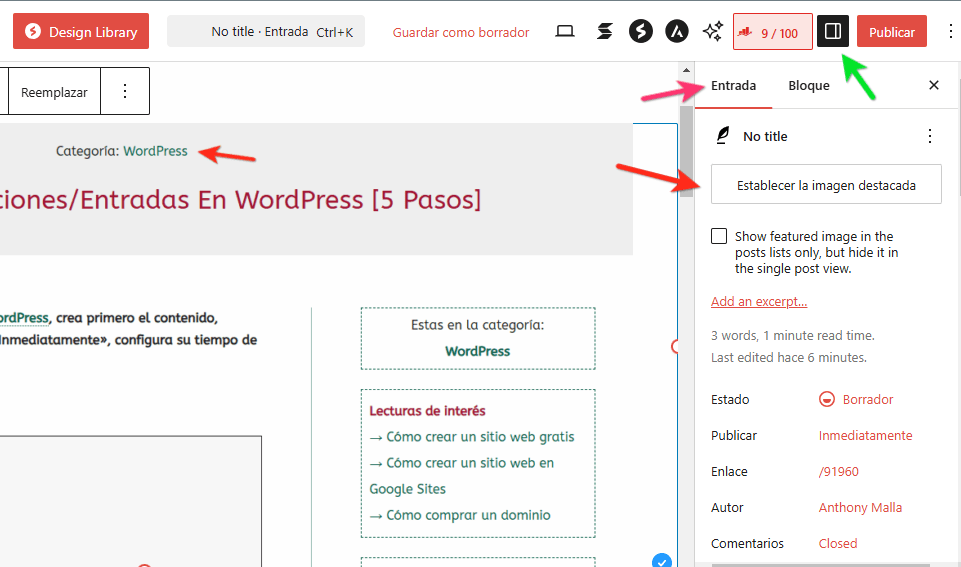
A la derecha del editor, verás la opción de «Establecer la Imagen destacada», donde puedes elegir o subir una nueva:
C. Comentarios
Desde la barra lateral derecha puedes habilitar o deshabilitar los comentarios de tu publicación:

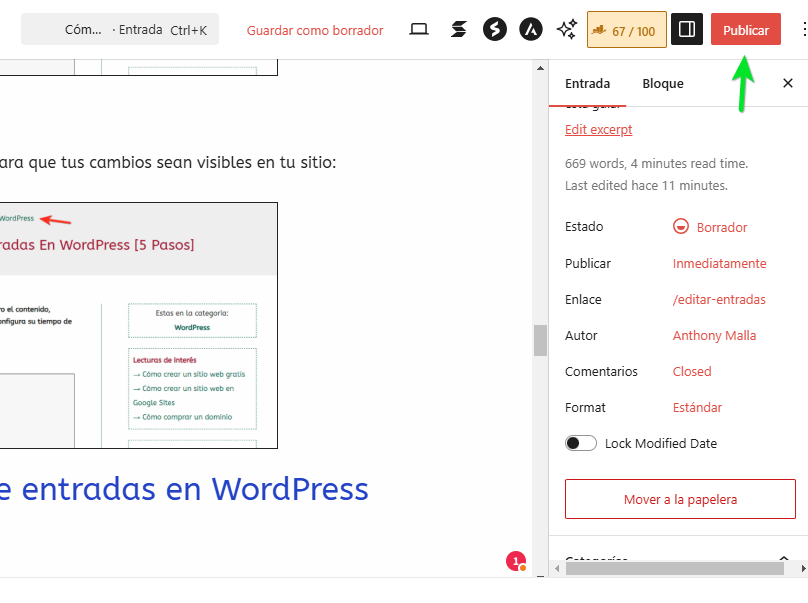
5. Finalizar
Una vez que hayas terminado todos los cambios, haz clic en «Publicar» para que el contenido sea visible en el sitio:
Mi opinión sobre editar rápidamente entradas en WordPress
Crear entradas en WordPress es realmente simple, y la edición se vuelve rápida cuando se entiende el editor.
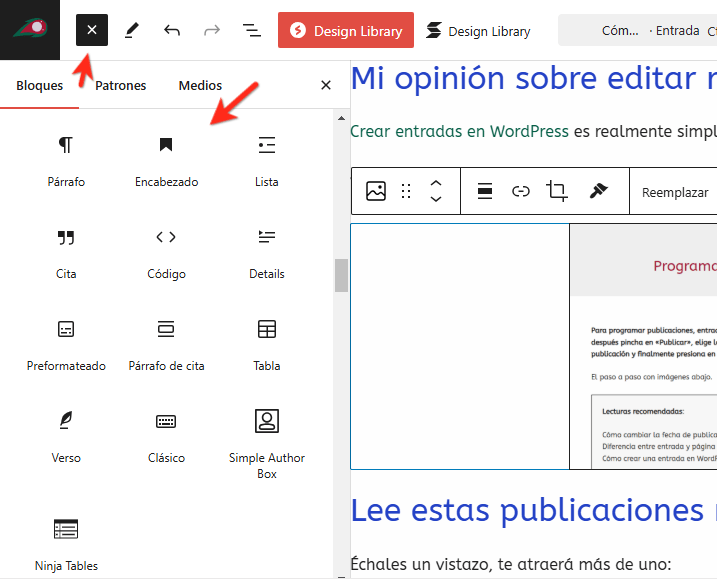
Y por si quieres agregar más elementos a tus artículos, solo ve al Bloque «+» que está en la zona superior izquierda:
Lee estas publicaciones relacionadas con las entradas WordPress
Échales un vistazo, te atraerá más de una:
Bloque 1: Creación y cantidad de entradas
- Cómo crear una tabla de contenidos
- Longitud ideal para una entrada de blog
- Cuántas entradas puedes añadir a tu blog
Bloque 2: Gestión de entradas en WordPress
Preguntas frecuentes acerca de cómo editar una entrada en WordPress
¿Puedo cambiar el título de una entrada?
Sí, solo edita el campo del título en el editor de entradas.
¿Cómo añadir un enlace interno a otra entrada?
Selecciona el texto, haz clic en el ícono de enlace y pega la URL de la entrada.
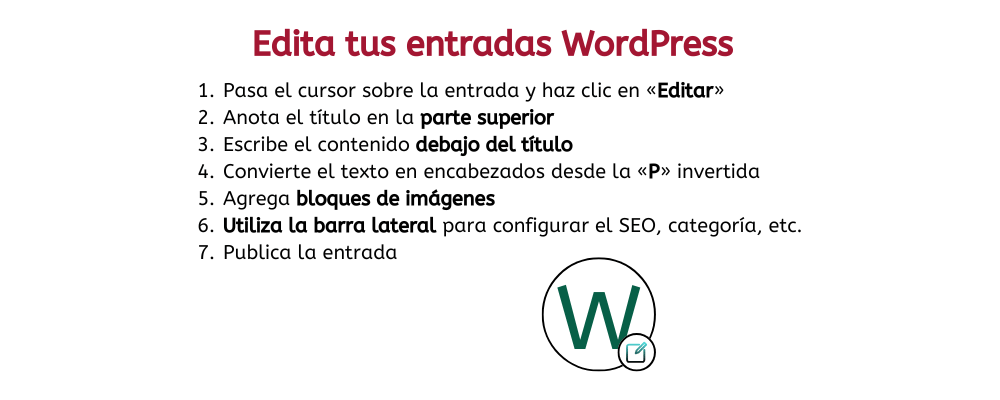
Recurso visual de cómo modificar entradas en WordPress
Conclusión
Sigue estos pasos para editar una entrada en WordPress:
- Pasa el cursor sobre la entrada y haz clic en «Editar»
- Anota el título en la parte superior
- Escribe el contenido debajo del título
- Convierte algunos textos en encabezados a través de la «P» invertida
- Agrega bloques de imágenes
- Utiliza la barra lateral para configurar la imagen destacada, SEO, etc.
- Publica la entrada
¿Te ha quedado alguna duda sobre cómo editar las entradas de mi blog? Déjame un comentario en este momento
