
Para deshabilitar plugins WordPress, aplica estos pasos:
- Inicia sesión en tu panel de administración de WordPress (WP-admin)
- Ve al menú de la izquierda y haz clic en «Plugins»
- Selecciona «Plugins instalados»
- Busca el plugin que deseas desactivar
- Haz clic en «Desactivar» debajo del nombre del plugin
Consejo Experto: realiza una copia de seguridad completa de tu sitio antes de desactivar cualquier plugin para poder restaurarlo si algo sale mal.
Lecturas recomendadas:
Desactivar actualizaciones de un plugin
Cómo desinstalar plugins WordPress
Plugins para un blog WordPress
Cómo deshabilitar plugins WordPress desde el panel de WP-admin
1. Inicia sesión en el escritorio WordPress:

2. Ve al menú de la izquierda, haz clic en «Plugins» y «Plugins instalados»:

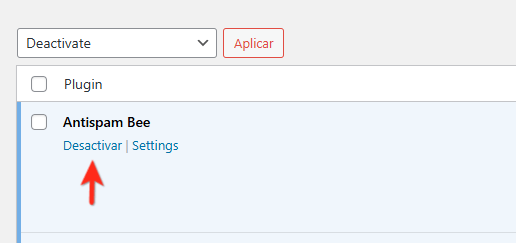
4. Selecciona los plugins que deseas desactivar desde sus casillas, elige «Desactivar» desde «Acción en lote» y aplica los cambios:

Cómo deshabilitar un solo plugin desde el panel de control de WordPress
Solo ve al plugin y debajo de él, presiona en «Desactivar»:
Cómo desactivar un solo plugin de WordPress a través del gestor de archivos
1. Anda al gestor de archivos de tu cuenta de hosting:

2. Clica en a la carpeta wp-content:

3. Localiza la carpeta de plugins:

4. Renombra la carpeta del plugin que deseas desactivar agregando «_desactivado», como en el ejemplo:

El plugin quedará desactivado al cambiar su nombre.
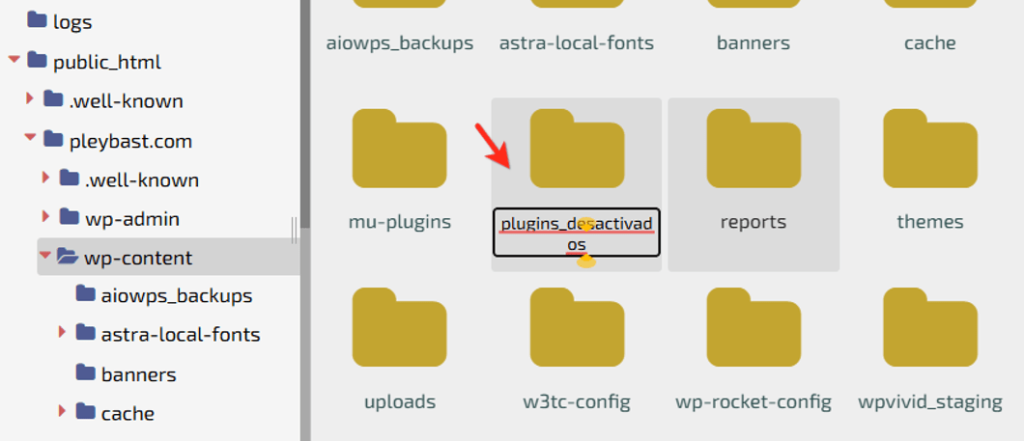
Cómo desactivar todos los plugins WordPress a través del gestor de archivos
Simplemente, renombra la carpeta de plugins a «plugins_desactivados»:
Cómo deshabilitar los plugins de WordPress vía phpMyAdmin (base de datos)
1. Entra a phpMyAdmin desde tu panel de control de hosting:
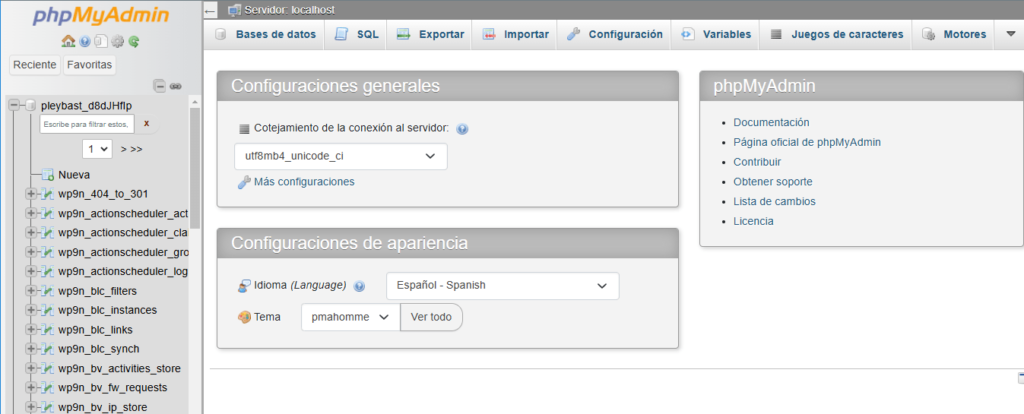
2. Selecciona la base de datos de tu sitio WordPress:

3. Busca la tabla más parecida a wp_options, como la siguiente:

4. Extiende el número de filas a 500 y busca active_plugins:

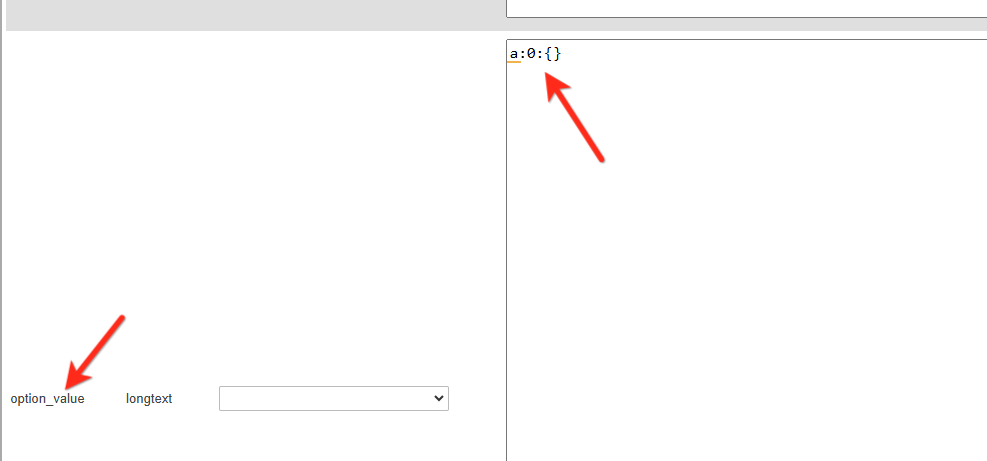
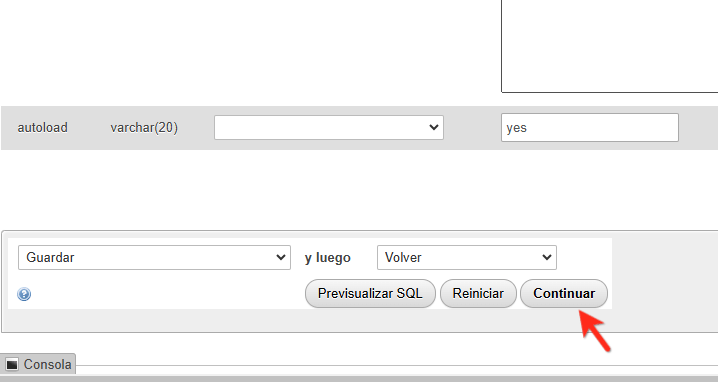
5. Haz clic en «Editar» en active_plugins, y deja el contenido de la columna option_value como está en la pantalla:

6. Guarda los cambios al final:
¿Por qué hay que desactivar plugins en WordPress?
Por estas razones debes desactivarlos:
- Mejorar el rendimiento: los plugins innecesarios pueden ralentizar el sitio
- Mantener configuraciones: desactivarlos no borra sus datos o configuraciones
- Solucionar conflictos: si hay problemas en el sitio, desactivar uno por uno ayuda a identificar al causante
Mi opinión sobre desactivar plugins
Instalar plugins WordPress es necesario, pero es más importante desactivar y eliminar aquellos que no aportan a la web.
Por tanto, si tu objetivo es no volver a usar el plugin, retíralo completamente cuanto antes.
Preguntas frecuentes acerca de cómo desactivo un plugin en WordPress
¿Es seguro desactivar un plugin?
Sí, siempre que no sea crucial para la funcionalidad del sitio.
¿Es posible desactivar todos los plugins a la vez?
Sí, puedes usar el menú de acciones en lote para desactivarlos todos.
Recurso visual de deshabilitar un plugin en WordPress
Conclusión
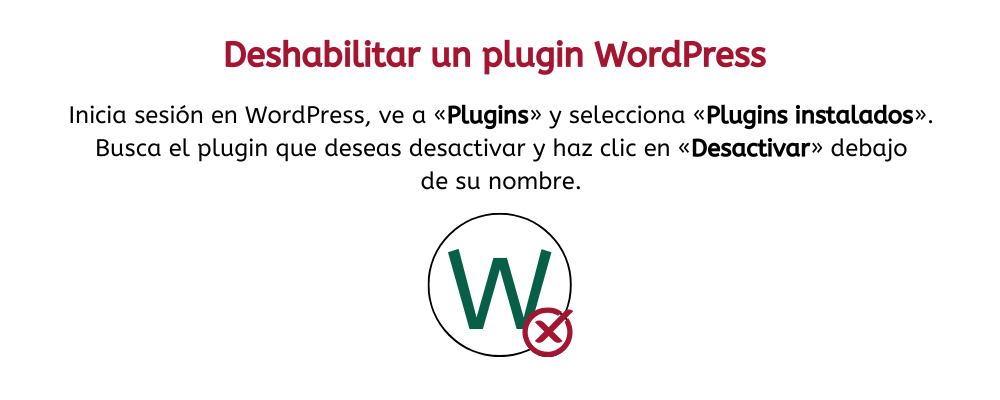
Inicia sesión en WordPress, ve a «Plugins» y selecciona «Plugins instalados». Busca el plugin que deseas desactivar y haz clic en «Desactivar» debajo de su nombre.
¿Te ha quedado alguna duda sobre el tema? Déjame un comentario en este momento
