
Para despublicar una página en WordPress, sigue estos 5 pasos:
- Ingresa al panel de tu WordPress
- Ve a Páginas > Todas las páginas
- Pincha en «Edición rápida» en la página que deseas despublicar
- En «Estado» cambia de «Publicada» a «Borrador»
- Guarda los cambios
Así de sencillo se despublica páginas WordPress.
Consejo Importante: ten cuidado qué páginas despublicas. Comprueba que no afecten al SEO de tu sitio, ya que podrías perder tráfico importante.
Lecturas recomendadas:
Cómo modificar una página web ya existente en WordPress
Cómo clonar páginas WordPress
Eliminar páginas WordPress
Cómo despublicar una página en WordPress
1. Ingresa al panel de tu WordPress:

2. Ve a Páginas > Todas las páginas:

3. Pincha en «Edición rápida» en la página que deseas despublicar:

4. En «Estado» cambia de «Publicada» a «Borrador»:

5. Guarda los cambios:

Replicando cada paso, ya has anulado la publicación de tu página en WordPress.
Anular la publicación de varias páginas WordPress
1. Ve a «Páginas» en tu panel de WordPress:

2. Selecciona las páginas que quieres despublicar:
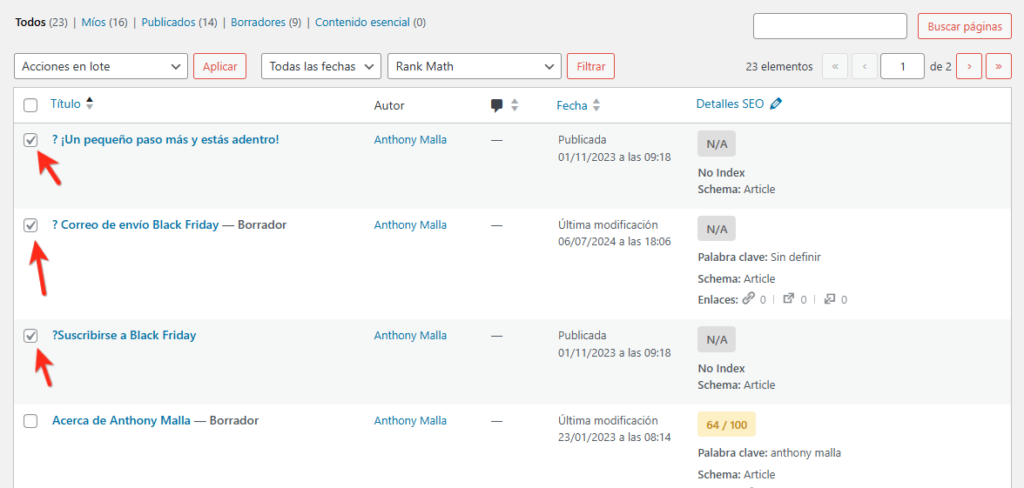
3. En «Acciones en lote«, escoge «Editar» y haz clic en «Aplicar»:

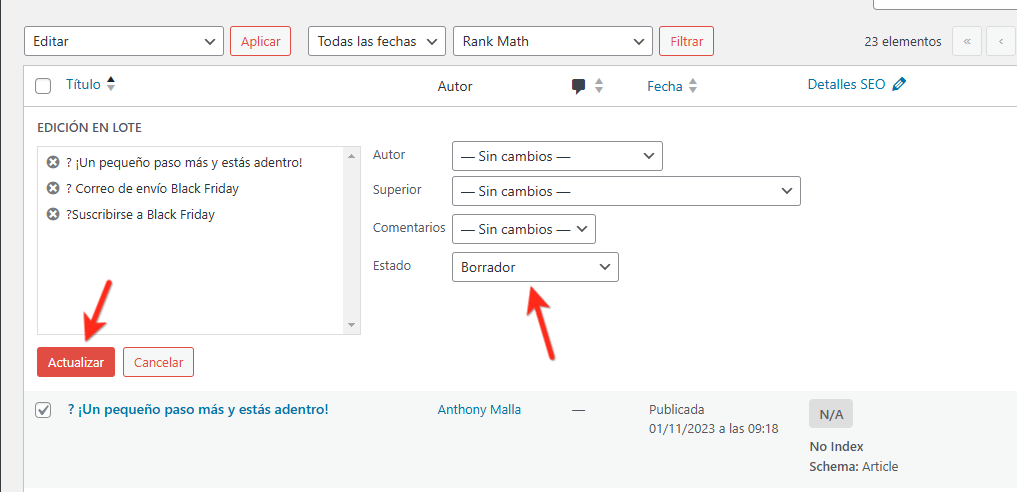
4. Cambia en «Estado» a «Borrador» y pincha en «Actualizar»:
Cuándo despublicar páginas web WordPress
Se debe despublicar una página en WordPress en los siguientes casos:
- Contenido innecesario: si la información de la página ya no es relevante
- Reestructura: si estás reorganizando tu sitio y la página ya no forma parte de la nueva estructura
- Privacidad: si la página contiene información que no debe estar disponible públicamente por razones internas
Mi opinión sobre despublicar una página web en WordPress
Despublica aquellas páginas que no aporten a tu sitio web.
Claramente, si recién fueron publicadas, no las elimines inmediatamente: dales tiempo para que veas su rendimiento e incluso para que detectes si una mejora cambiaría sus resultados.
Preguntas frecuentes acerca de despublicar una página de WordPress
¿Qué sucede si despublico una página?
La página ya no será accesible, pero sigue existiendo en el panel de administración.
¿Se elimina el contenido al despublicar una página?
No, el contenido permanece guardado en WordPress y se lo puede editar.
Recurso visual sobre despublicar páginas en WordPress

Conclusión
Para despublicar una página en WordPress, ve al panel, selecciona Páginas > Todas las páginas, clica en la edición rápida de la página, cambia su estado de «Publicada» a «Borrador» y guarda los cambios.
¿Qué opinas sobre despublicar páginas en WordPress? Déjame un comentario en este momento
Este post fue actualizado el 12 de Marzo del 2025
