
Para editar una página web en WordPress sigue estos pasos:
- En el panel de WordPress ingresa a «Páginas»
- Busca la página que deseas modificar y da clic en «Editar»
- Una vez dentro de la página, puedes hacer varias ediciones a tu gusto
Ahora, para editar un sitio web en el CMS WordPress, realiza estas acciones:
- Ingresa a tu WordPress
- Haz configuraciones en «Ajustes» para enlaces, lectura, etc.
- Cambia de tema y diseño en «Apariencia» y «Personalizar»
- Crea y edita las páginas y entradas desde «Páginas» o «Entradas»
- Instala y configura complementos en «Plugins»
Consejo Importante: aplica SEO en tu sitio web para que sea propenso a posicionar en buscadores como Google.
Lecturas recomendadas:
Cómo borrar una página web de WordPress
Cómo duplicar una página en WordPress
Despublicar páginas WordPress
Cómo editar una página web en WordPress – Edición rápida
En el panel de WordPress ingresa a «Páginas», posteriormente busca la página que deseas modificar y pincha en «Edición rápida»:

Aquí puedes editar varios detalles:
- Título: editar el título de la página
- Slug: alterar la URL de la página
- Fecha: cambiar la fecha de publicación de la página
- Autor: sustituir al autor actual por otro
- Estado: transformar el estado de la publicación
- Etc.
Una vez hagas los cambios correspondientes, presiona en «Actualizar».
Cómo modificar una página web ya creada en WordPress – Edición en profundidad
Para una mayor edición de página, sigue los mismos pasos anteriores, pero con la diferencia de que ahora presionarás en «Editar»:

Dentro de la página, puedes:
1) Modificar el título (Encabezado H1)
Desde la parte superior:

2) Cambios en los textos
Posiciónate en un texto y en la barra superior puedes hacerle varios cambios: Ponerle negrilla, cursiva, incluirle un enlace, etc.

3) Agregar imagen destacada
Para realizarlo, presiona en «Ajustes» que se encuentra en la parte superior derecha y en «Página» deslízate hasta «Imagen destacada». Allí podrás agregarla:

Una vez termines de editar tu página, aplasta en el botón «Actualizar» o «Guardar como borrador» de la parte derecha alta:

Te sugiero que para explorar en mayor profundidad la edición de páginas, consideres revisar todas las opciones ubicadas en la parte superior del editor de Gutenberg, siguiendo el orden de izquierda a derecha:

Cómo editar un sitio web creado en WordPress

2. Haz configuraciones en «Ajustes» para enlaces, lectura, etc:

Personaliza aspectos clave de tu web. Por ejemplo, en «Enlaces permanentes» puedes cambiar cómo se muestran las URL de tus páginas:

En «Lectura», ajusta lo que se muestra en la página de inicio: ¿una entrada de blog o una página estática?

3. Cambia de tema y diseño en «Apariencia» y «Personalizar»:
Ve a «Apariencia» y selecciona «Temas». Aquí puedes elegir uno nuevo:

En «Personalizar» podrás modificar colores, tipografía y otras opciones del tema que hayas elegido:

4. Crea y edita las páginas y entradas desde «Páginas» o «Entradas»:
Para crear una página estática, como “Sobre nosotros” o “Contacto”, ve a «Páginas» y agrega una:
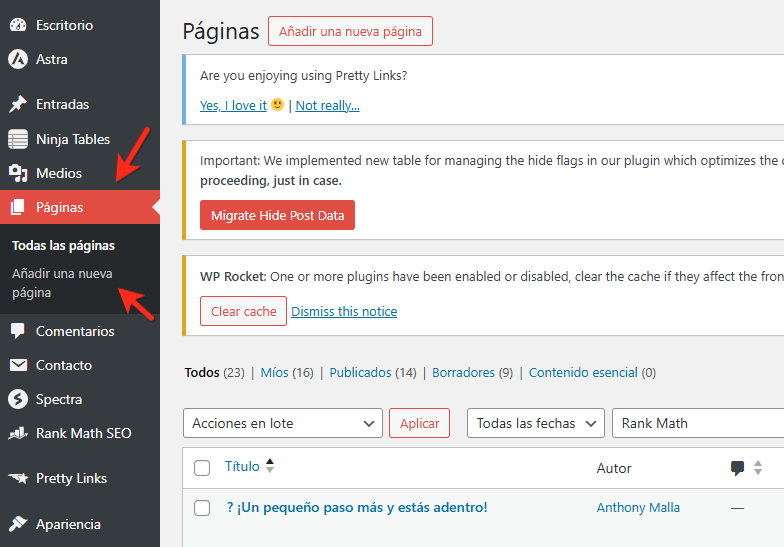
Para entradas de blog, hazlo desde «Entradas»:

5. Instala y configura complementos en «Plugins»:
Los plugins son extensiones para mejorar tu web. En «Plugins», haz clic en «Añadir nuevo» para buscar e instalar los que necesites:

Puedes hallar para montar formularios de contacto, hacer SEO, etc. Después de instalar, configúralos según tus necesidades:

Métodos habituales de edición en WordPress
Para editar en WordPress, lo más común es usar su editor de bloques (Gutenberg), que te permite añadir y organizar contenido fácilmente:

Si prefieres algo más tradicional, puedes optar por el editor clásico instalando el plugin «Classic Editor»:

¿WordPress es una de las mejores herramientas para editar webs?
Si estás buscando algo fácil de usar, pero con mucha flexibilidad, WordPress es una de las mejores opciones.
Claro, hay otras herramientas, pero WordPress te ofrece gran personalización y control. Es ideal si quieres crecer y mejorar tu web.
Ventajas de usar WordPress para editar una web
La principal ventaja de WordPress es su facilidad de uso. Puedes comenzar rápido, incluso sin saber mucho de diseño web.
Además, su gran variedad de plugins y temas te deja personalizar tu sitio como quieras. Y lo mejor, al ser de código abierto, tienes total libertad para modificar y ampliar lo que necesites.
¿Qué hacer después de editar tu página en WordPress?
Realiza esto:
- Previsualiza los cambios: antes de lanzarla, revisa cómo se ve la página
- Publica los cambios: si todo está bien, haz clic en «Actualizar»
- Enviar a que se reindexe: copia su URL y mándala a través de Google Search Console para que se actualice en los resultados de búsqueda
Mi opinión acerca de la edición de una web WordPress
Para editar más el sitio con el fin de que quede a tu gusto, instala algunos plugins.
Sin embargo, no te aloques: agrega SOLO los necesarios.
Tenerlos instalados sin darles un uso beneficioso, solo perjudicará a la velocidad web.
Preguntas frecuentes acerca de editar un sitio web WordPress
¿Por qué no puedo editar mi sitio web de WordPress?
Puede haber varias razones, como problemas con el tema, conflicto de plugins o falta de permisos.
¿Puedo editar el código de un sitio web WordPress?
Sí, por ejemplo, puedes editar el código desde el editor de temas.
¿Es posible editar páginas WordPress en modo mantenimiento?
Sí, los plugins permiten poner el sitio en modo mantenimiento mientras realizas cambios para que los usuarios no vean errores.
Recurso visual de cómo editar una página web ya existente en WordPress

Conclusión
Editar una página web en WordPress es fácil gracias a dos opciones: «Edición rápida» y «Edición en profundidad». Con la «Edición rápida», ajustas detalles básicos como el título y la fecha. Con la «Edición en profundidad», puedes modificar el contenido y realizar más acciones.
¿Qué opinas sobre cómo editar un sitio web en WordPress? Déjame un comentario en este momento
Este post fue actualizado el 12 de Junio del 2025
