
Ve a tu escritorio de WordPress, en «Entradas», selecciona todas las entradas de la primera página usando la casilla superior izquierda. Luego, en «Acciones en lote», elige «Editar» y en «Comentarios», selecciona la opción «No permitir».
Consejo Experto: incorpora opciones de redes sociales en tus artículos para que los usuarios puedan compartirlos.
Lecturas recomendadas:
Cómo editar una entrada en WordPress
Cómo activar los comentarios en WordPress
Cómo crear una página de entradas en WordPress
Cómo desactivar comentarios en WordPress de forma masiva
Para desactivar todos los comentarios sin necesidad de un plugin WordPress, sigue estos pasos:
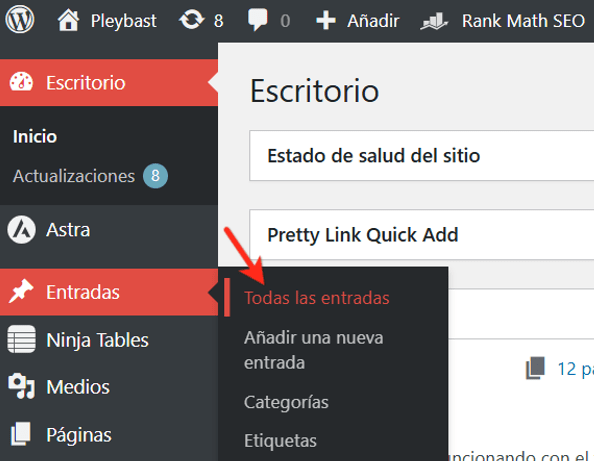
1. Ve a tu escritorio de WordPress > «Entradas»:
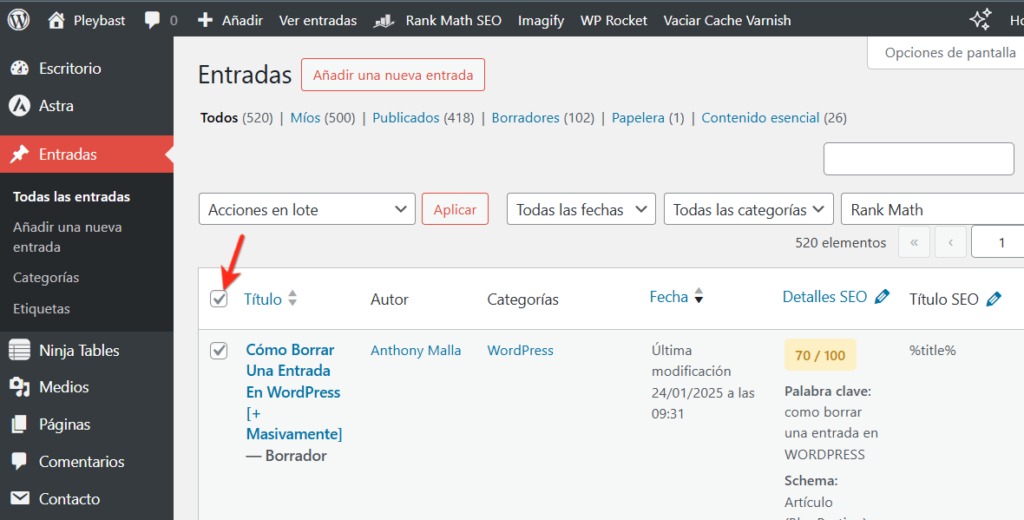
2. Activa la casilla superior izquierda, que marca todas las entradas de la primera página:
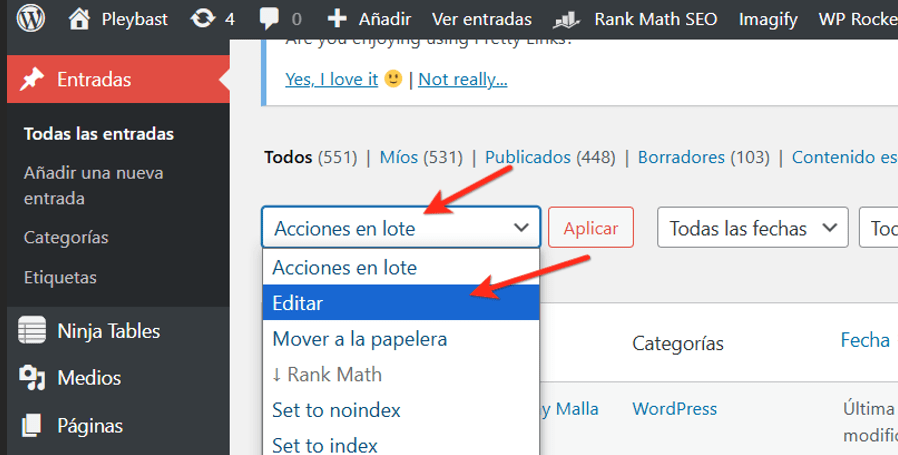
3. En «Acciones en lote» pincha «Editar»:
4. Finalmente, en la opción «Comentarios» activa la opción «No permitir»:
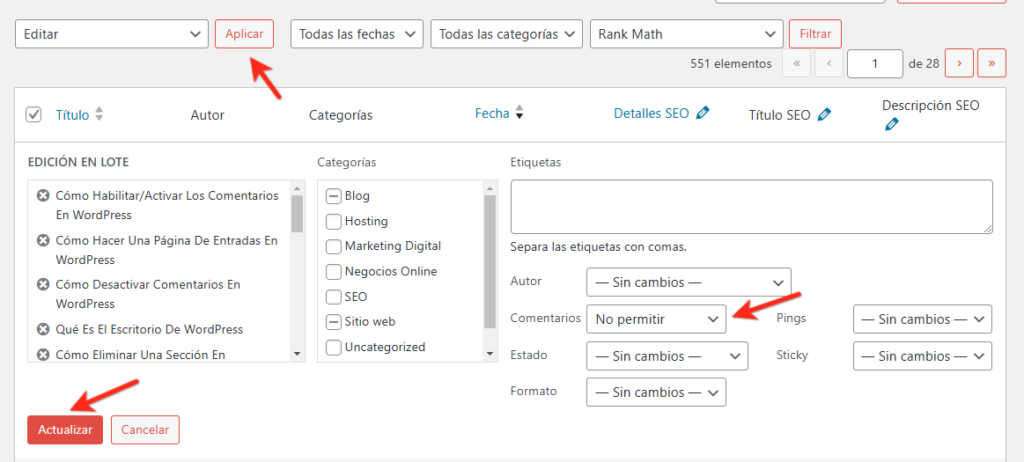
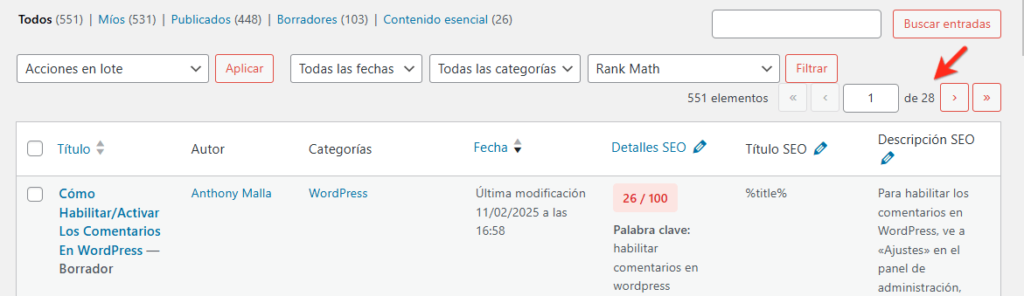
Este proceso lo repites con todas las páginas de entradas que tengas:
Lecturas recomendadas:
Qué son los comentarios en un blog
Cómo comentar en un blog
Deshabilitar los comentarios en futuras publicaciones
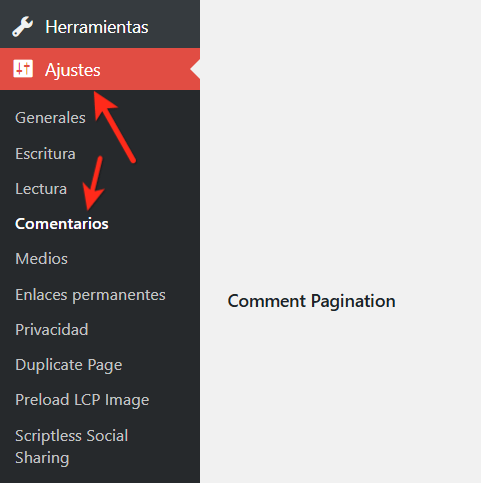
1. Anda a Ajustes > Comentarios en el panel de administración:
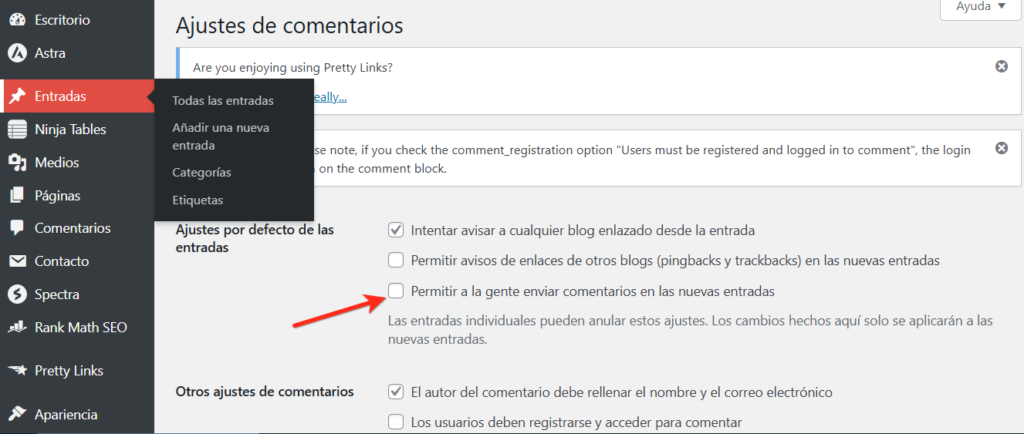
2. En la sección «Ajustes por defecto de las entradas», desmarca la opción «Permitir a la gente enviar comentarios en las nuevas entradas»:
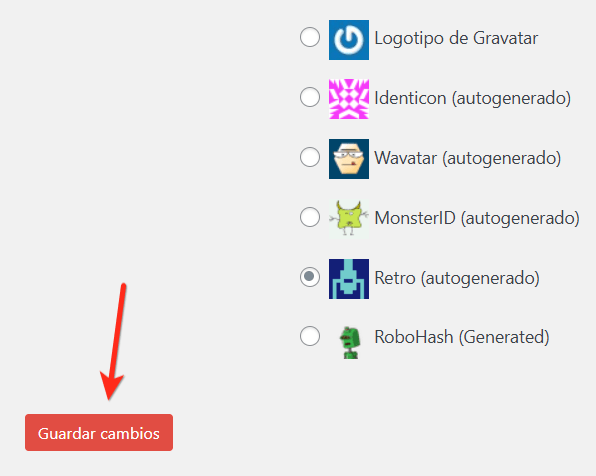
3. Haz clic en «Guardar cambios»:
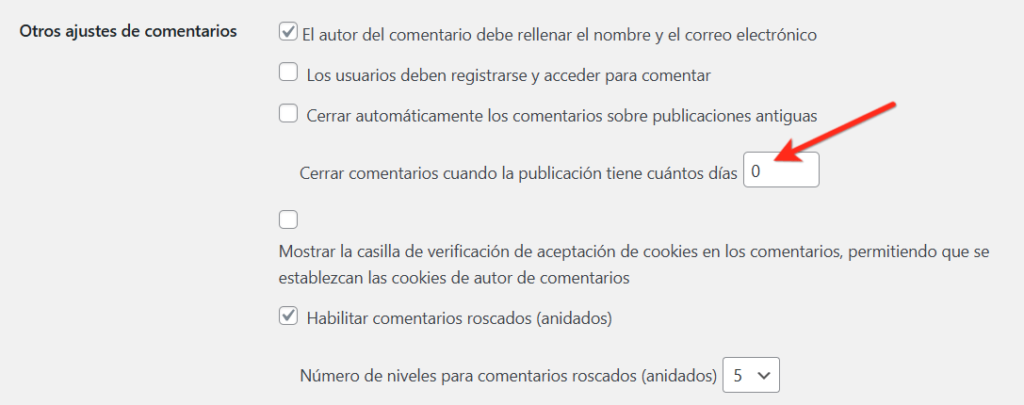
Si no logras desactivar los comentarios con el anterior proceso, entonces, cambia a «0» en «Cerrar comentarios cuando la publicación tenga cuántos días de antigüedad»:
Deshabilitar comentarios en una página o publicación específica
1. Ingresa al post desde la sección de «Entradas»:
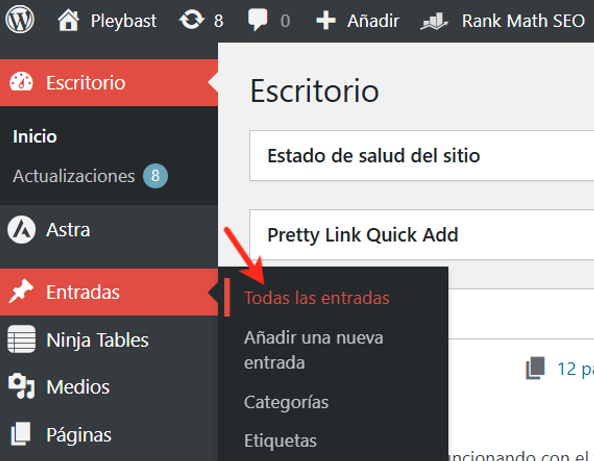
2. Ve a Ajustes > Entrada:
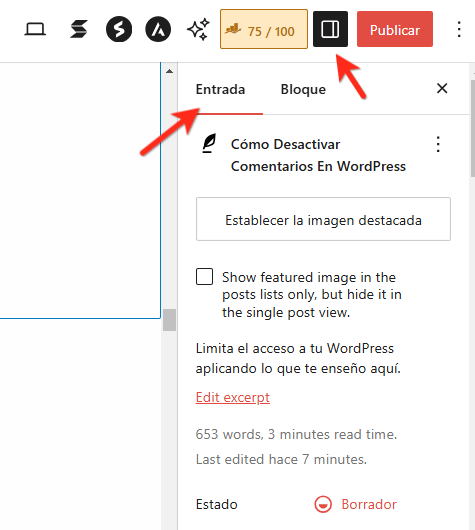
3. Deslízate hasta la opción «Comentarios» y pincha en «Cerrado»:
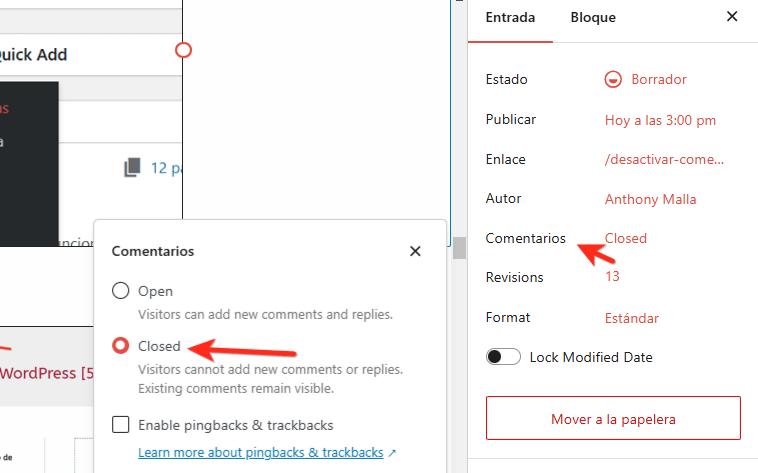
Guarda los cambios.
¿Desactivar comentarios en blog WordPress con un plugin?
Es posible desactivar comentarios en un sitio WordPress con el plugin «Disable Comments»:
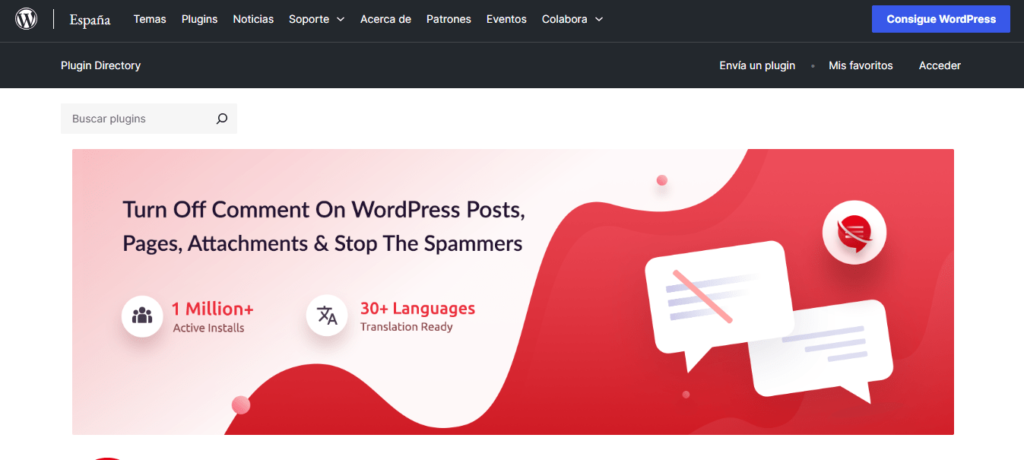
Pruébalo, cuenta con +1 millón de instalaciones activas.
Pros y contras de desactivar comentarios en WordPress
Algunas ventajas de retirar los comentarios en WordPress son:
- Menos spam: eliminas el riesgo de recibir comentarios de spam no deseados
- Mayor control: evitas la gestión de comentarios conflictivos o negativos
- Rendimiento optimizado: te libras de la carga adicional que los comentarios pueden generar en el servidor
En cambio, un puñado de desventajas de desactivarlos son:
- Menos interacción: en parte, pierdes la oportunidad de interactuar con tu audiencia
- Reducción del compromiso: la falta de comentarios puede hacer que tu web se vea menos comprometida
- Posible percepción negativa: algunos usuarios podrían pensar que tu blog no está abierto al debate
Mi opinión sobre no permitir comentarios en WordPress
Dejar de lado la sección de comentarios no me parece una buena decisión.
Los comentarios aportan a la creación de una comunidad.
Ayudan a mejorar los artículos (con las críticas de los usuarios)
Y hasta proveen al SEO (rendimiento orgánico).
Así que evalúa un poco más si los desactivas o no.
Preguntas frecuentes acerca de desactivar comentarios de WordPress
¿Qué pasa si desactivo los comentarios en WordPress?
Los visitantes no podrán dejar comentarios en nuevas entradas ni en las antiguas, si se configura así.
¿Puedo evitar el spam de comentarios sin desactivarlos?
Sí, por ejemplo, usando un plugin como Akismet o reCAPTCHA para prevenir comentarios no deseados.
Recurso visual de cómo deshabilitar los comentarios en WordPress
Conclusión
Para desactivar comentarios en un blog WordPress, sigue estos pasos:
- Ve a «Entradas» en WordPress
- Selecciona todas las entradas de la primera página
- En «Acciones en lote», elige «Editar»
- En «Comentarios», selecciona «No permitir»
- Repite el proceso con el resto de artículos
¿Te ha quedado alguna duda sobre cómo desactivar los comentarios en WordPress? Déjame un comentario en este momento
