
El escritorio de WordPress es el panel principal de administración donde los usuarios gestionan su sitio web. Permite crear y editar contenido, configurar ajustes, instalar plugins y temas, moderar comentarios y realizar otras tareas importantes de gestión.
Consejo Importante: es indispensable que configures tu WordPress de manera óptima. Sigue un tutorial que al menos te oriente en acciones básicas.
Lecturas recomendadas:
Cómo instalar un tema WordPress
Cómo instalar un plugin WordPress
Qué es el menú en WordPress
¿Qué es el escritorio de WordPress? Definición, Significado & Concepto
El escritorio de WordPress es el área central de administración desde el que se accede a herramientas y funciones para administrar, personalizar y mantener la web.
Es la primera pantalla que ves al acceder a tu cuenta de WordPress.
El administrador de WordPress
El administrador de WordPress es el panel de control que te permite gestionar todos los aspectos de tu sitio.

Desde allí, puedes crear y editar publicaciones, agregar publicaciones, crear usuarios, realizar ajustes de configuración, etc.
Lecturas recomendadas: Cómo entrar al administrador de WordPress
El escritorio de WordPress (guía rápida)
1. Barra superior
Contiene accesos directos a funciones, tales como:
- Visitar sitio: enlace directo al front-end de la web
- Comentarios: acceso rápido a la sección de comentarios pendientes de moderación
- Cerrar sesión: para salir del panel de administración

2. Menú de navegación izquierdo
Aquí hallas todas las herramientas y configuraciones para administrar tu sitio:
Entradas/Publicaciones

- Todas las entradas: visibiliza una lista de todas las publicaciones en tu sitio
- Añadir nueva: permite crear nuevas publicaciones
- Categorías: puedes montar categorías para organizar tus entradas
- Etiquetas: para elaborar las tags que se usarán
Medios
En esta sección gestionarás todos los archivos multimedia (imágenes, videos, audios, etc.):
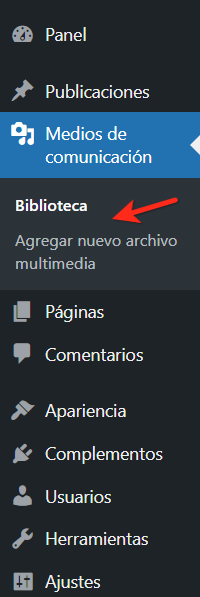
- Biblioteca: presenta todos los archivos cargados
- Agregar nuevo archivo multimedia: te permite subir nuevos archivos
Páginas
Acá gestionas las páginas estáticas de tu sitio (por ejemplo, la página de inicio, sobre nosotros, contacto, etc.):
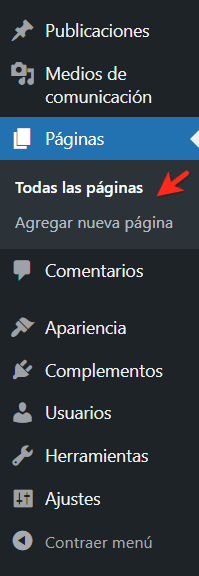
- Todas las páginas: ofrece un listado de todas las páginas
- Añadir nueva: crea una nueva página estática
Comentarios
Espacio donde administras todos los comentarios dejados en tus publicaciones. Puedes aprobarlos, responderlos o eliminarlos:

Apariencia
Esta sección controla la apariencia y el diseño de tu sitio. Varía en sus funciones que presenta, de acuerdo con el tema instalado:

- Temas: te permite cambiar y personalizar el diseño de tu sitio seleccionando o instalando un nuevo theme
- Personalizar: acceso al personalizador de WordPress para hacer cambios visuales, como el logo, colores, tipografía, etc.
- Widgets: agrega, elimina o edita widgets que aparecen en las áreas laterales o pie de página del sitio
- Menús: gestiona los menús de navegación
- Editor de archivos: si tienes conocimientos técnicos, puedes modificar los archivos del tema directamente
Plugins
Aquí puedes gestionar los plugins WordPress instalados:
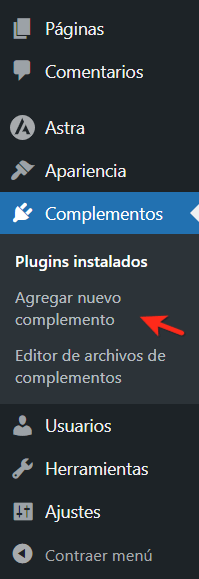
- Plugins instalados: exhibe una lista de los plugins activos y desactivados
- Añadir nuevo: te permite buscar e instalar nuevos plugins
- Editor de archivos de complementos: posibilita modificar el código de los plugins instalados
Usuarios
En este apartado gestionas las cuentas de usuario:
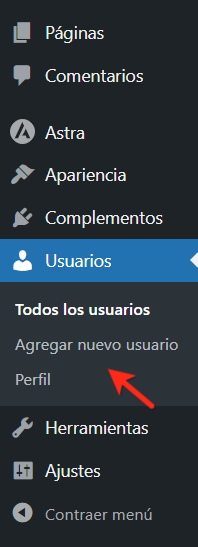
- Todos los usuarios: revela una lista de los usuarios registrados
- Añadir nuevo: para crear nuevas cuentas de usuario WordPress
- Perfil: accede a tu propio perfil para actualizar la información
Herramientas
Proporciona herramientas adicionales para gestionar el website:
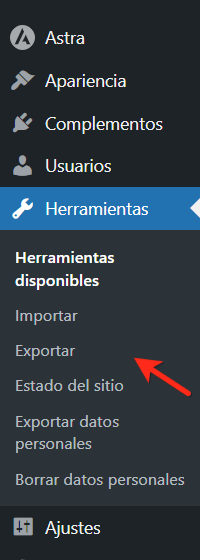
- Herramientas disponibles: manifiesta todas las herramientas integradas de WordPress
- Importar: permite importar contenido desde otras plataformas o sitios
- Exportar: te permite exportar todo el contenido de tu sitio en formato XML
- Estado del sitio: visibiliza el estado de salud del site
- Exportar datos personales: para exportar los datos conocidos de un usuario en archivo
- Borrar datos personales: para eliminar o anonimizar los datos de un usuario específico
Ajustes
Aquí puedes configurar los aspectos generales:
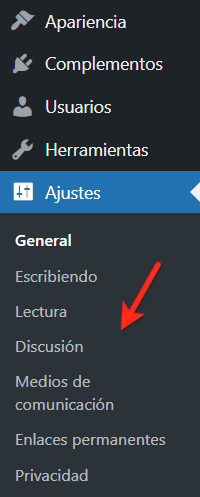
- General: configura el nombre del sitio, la descripción, la zona horaria y otros parámetros generales
- Escritura: define las configuraciones para la creación de contenido
- Lectura: configura cómo se muestran las entradas y las páginas en tu sitio
- Comentarios: personaliza la configuración de los comentarios y su moderación
- Medios: establece el tamaño y la organización de los archivos multimedia
- Enlaces permanentes: define la estructura de las URL de tus publicaciones y páginas
3. Área central
El área central del escritorio de WordPress es donde puedes visualizar información general sobre tu sitio y acceder a diversas acciones rápidas:

- De un vistazo: da un resumen de tus publicaciones, páginas, comentarios, etc.
- Borrador rápido: para que anotes, por ejemplo, una idea de contenido
- Eventos de WordPress: expone las últimas noticias y actualizaciones de la comunidad de WordPress
- Etc.
4. Panel de actualizaciones
En la parte superior del escritorio, verás un aviso si hay actualizaciones disponibles para WordPress, los plugins y el tema:

Mi opinión sobre los escritorios de WordPress
No es difícil memorizárselo, por eso, considero que es un buen CMS incluso para los principiantes.
Revísalo de cabeza a pies un puñado de veces, y tendrás una mejor orientación de cómo se conforma y qué puedes hacer.
Preguntas frecuentes acerca del escritorio WordPress
¿Qué se puede hacer en el escritorio de WordPress?
Puedes crear contenido, gestionar temas, plugins, usuarios, ajustes del sitio y más.
¿Es posible cambiar el idioma del escritorio?
Sí, puedes cambiar el idioma desde la configuración de Ajustes > Generales.
Recurso visual del escritorio de WP-Admin

Conclusión
El escritorio de WordPress es el panel principal de administración de un sitio web, donde puedes gestionar entradas, páginas, comentarios, temas, plugins, usuarios y configuraciones generales. Auxilia en la administración y personalización del sitio.
¿Te ha quedado alguna duda sobre el escritorio de WP? Déjame un comentario en este momento
