
Estos son los pasos de cómo crear un sitio web para Instagram:
- Establece el objetivo principal de tu sitio web
- Enumera las secciones del sitio
- Registra un dominio web
- Contrata un alojamiento web
- Elige un CMS
- Haz un buen diseño web
- Optimiza el SEO interno del sitio
- Envíalo a que se incluya en Google
En esta guía explorarás cada paso anterior con un enfoque detallado y un lenguaje sencillo. Además, aprenderás lo siguiente:
- Fijar un objetivo de conversión y plasmarlo en tu página de inicio (para que los usuarios hagan lo que quieres)
- Integrar un botón de WhatsApp flotante
- Agregar un formulario web
- Añadir tus redes sociales
Consejo Importante: crecer un sitio web orgánicamente no es fácil ni rápido. Sé paciente y aplica estrategias con sentido. Por ejemplo, prioriza la optimización de la conversión web.
Lecturas recomendadas:
¿Qué sitio web puedo poner en Instagram?
¿Cómo se optimiza una página web?
Cómo crear un sitio web para Instagram
1. Establece el objetivo principal de tu sitio web
¿Qué quieres alcanzar con la creación de tu sitio?
Define cuál es el objetivo principal por el cual quieres empezar tu web. Por ejemplo, algunos comunes son: «captar más clientes potenciales» o «tener mayor presencia web».
Una vez lo tengas establecido, podrás tenerlo en cuenta a la hora de diseñarlo, lo cual te permitirá acercarte a él.
Por ejemplo, si determinas que quieres hacer un sitio web para captar más clientes potenciales, sería muy interesante que consideres esto:
- Mostrar una sección de lo que ofreces
- Añadir una sección de testimonios
- Incorporar un formulario web
- Insertar un botón de WhatsApp
Estos elementos te apoyarán a alcanzar tu meta.
Avancemos.
2. Enumera las secciones del sitio
¿Cuántas secciones tendrá tu sitio?
Algunas comunes son:
- Sobre mí: comentas sobre lo que haces, a quién ayudas, tu experiencia, etc.
- Productos o servicios: visibilizas lo que ofreces
- Recursos: recopilas recursos útiles para tu audiencia (por ejemplo, e-books, plantillas, etc.)
- Contacto: colocas un formulario de contacto y otros elementos para entablar comunicación
- Blog: lugar donde estarán tus artículos web
Planifica las secciones que tendrá y agrégales un enlace a cada una desde el menú de navegación.
Un ejemplo para que te guíe es el de Altitude:

Te sugiero que solo agregues secciones esenciales que aporten al cumplimiento de tus objetivos y sean relevantes para la audiencia.
Con estas bases, podemos seguir.
3. Registra un dominio web
Un dominio web es el nombre único de un sitio y se forma combinando un nombre de dominio con una extensión de dominio. Así se ve gráficamente:

Y así en tiempo real:

Es obligatorio que decidas un dominio antes de realizar tu sitio y, para eso, te doy 3 opciones sencillas:
- Elige el nombre de tu cuenta de Instagram: puedes elegir el nombre de tu cuenta de IG y añadirle la extensión «.com». Por ejemplo, el nombre de nuestra cuenta de Instagram es «Pleybast», por lo que solo tendríamos que agregarle el «.com» (Pleybast.com) para que tengamos nuestro dominio
- Escoge tu nombre y apellido: si deseas, puedes crear tu dominio con base en tu nombre y apellido. Por ejemplo, podría ser «Marco Malla + .com», así quedaría: «Marcomalla.com»
- Selecciona tu nombre + tu labor: por ejemplo, si te dedicas al copywriting y te llamas «Luis», podrías basarte en ello para crear tu dominio: «luiscopywriting.com»
Pero eso sí, procura que tu nombre de dominio no tenga números, guiones y otros elementos que lo hagan difícil de recordar.
Lectura recomendada: Cómo elegir el dominio adecuado para tu web
Una vez designes tu dominio, lo debes registrar en un proveedor.
Veamos en el siguiente paso cómo puedo hacerlo gratuitamente por un año.
4. Contrata un alojamiento web
De forma simple, un alojamiento web u hosting, es el «terreno» en el que construirás tu web.
Además de ser el espacio, también juega un papel importante en su desempeño, por lo que si escoges uno malo, tu sitio no rendirá como quisieras.
Bien.
Dicho lo anterior, nosotros te recomendamos el hosting Webempresa para que inicies. Lo hemos probado y nos ha dejado una buena experiencia con su rendimiento.
Si contratas el Plan Mini, podrás gozar de un año completo de dominio .com gratis, y de estos beneficios:
- Certificados SSL gratuitos (para que tu web sea más segura)
- Correos corporativos (para que tu negocio se vea más profesional)
- Instalación de WordPress gratis (muy útil, porque es el CMS que te recomendamos más abajo)
- 11 GB espacios discos SSD
- ¡Y más!
Los pasos son muy simples para contratarlo:
1. Entra a la página de planes de Webempresa y selecciona el segundo plan:
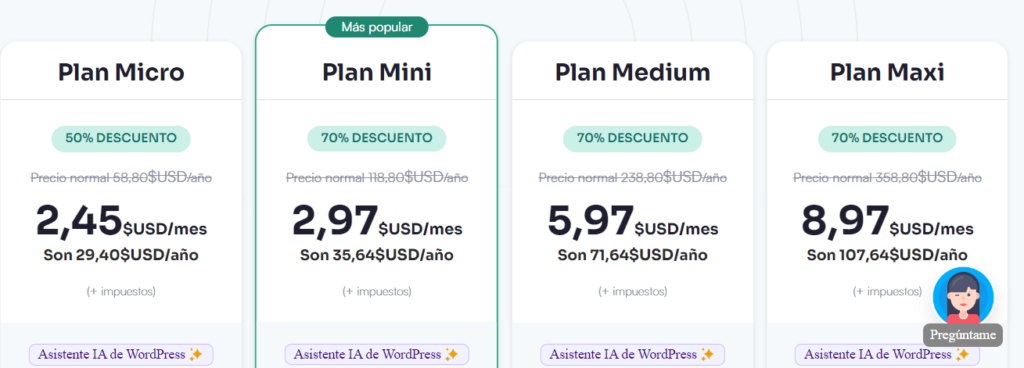
2. Confirma tu pedido presionando en el botón:

3. Rellena los datos para que canceles el host:

4. Una vez pagues, revisa tu email, como lo dice la página de «Confirmación del Pedido»:

Ojo: tu dominio gratuito por un año lo reclamas desde el área de clientes.
5. Elige un CMS
Un CMS es la plataforma en la que puedes crear, diseñar y mantener un sitio electrónico. Y entre todos los CMS, WordPress es una de las mejores opciones que tienes.
Esto se debe a que con WordPress puedes crear diferentes tipos de webs (sitio web de servicios, tienda online, blog, one page, etc.)
Y lo podrás hacer de una forma más sencilla utilizando, por ejemplo, un tema WordPress y plugins (sobre esto último, más adelante entenderás mejor)
El hosting que te recomendé antes está especializado en WordPress, por lo que estarás respaldado por una plataforma optimizada para sacarle el máximo provecho.
Para instalarlo gratis, sigue estos pasos:
6. Haz un buen diseño web
El diseño necesita ser disfrutable para que los usuarios de internet gocen de una mejor experiencia.
Aquí tienes un puñado de puntos clave para que lo consigas:
Agrega lo necesario: elimina en tus páginas web aquellos elementos que no contribuyen en nada y solo distraen al usuario de la acción que quieres que realice.
Trabaja en la adaptación, tu sitio web debe adaptarse perfectamente a diferentes pantallas. Para conseguirlo, puedes apoyarte en un tema WordPress responsive.
Añade imágenes de alta calidad, integra imágenes de calidad para que conectes con tu audiencia eficientemente.
Usa máximo tres colores, no amplíes tanto tu paleta. Con 3 colores es suficiente para que tu sitio tenga un bonito diseño. Antes de definir la paleta, no olvides tener presentes a los que existen en tu cuenta de Instagram.
Integra una tipografía decente: si tienes una tipografía trabajada en tus publicaciones de Instagram, sería apropiado que uses la misma en tu web para reforzar la identidad de marca. Y si no, selecciona una que se vea y lea bien.
Ahora, vamos a ver cómo puedes diseñar de forma más fácil tu web.
Astra, un tema WordPress de alto rendimiento
Astra es el tema que te recomiendo utilizar en tu web, dado que es rápido, responsive y ofrece bastante personalización.
Con la versión gratuita, puedes hacer un buen diseño. Así lo debes instalar:
1. Entra a tu panel de WordPress > Apariencia > Temas > Añadir nuevo:

2. Busca «Astra» en la barra de búsqueda e instálalo y actívalo:


También te recomiendo instalar el plugin «Plantillas de inicio» que visibiliza Astra.
Este plugin te permitirá usar plantillas para que diseñes tu sitio de forma más rápida. Acá los pasos para que lo instales:
Anda al panel de tu WordPress, clica en «Astra» y en «Plugins útiles» presiona en instalar en «Plantillas de inicio»:

Ya instalado, busca una plantilla que te guste e instálala.
Para hacerlo, ve a tu panel de WordPress > Astra > Diseños personalizados > Plantillas de inicio:
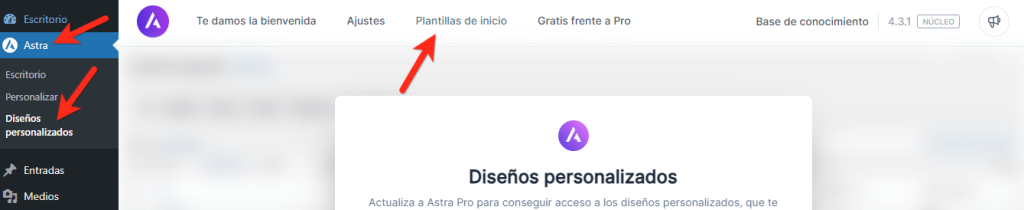
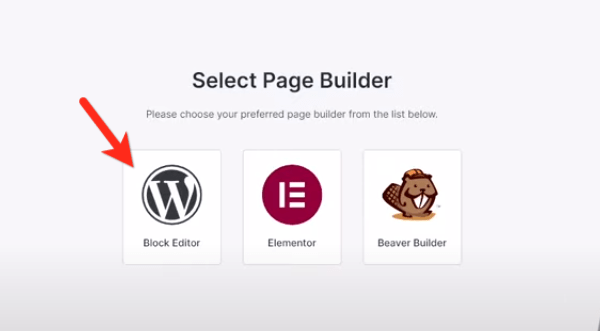
Si te sale esta pantalla, pulsa en «Editor de Bloques»
Luego, visualiza las plantillas gratuitas que tienes a tu disposición, clica en una, da en «Saltar y Continuar» y sigue con los de más pasos si deseas:
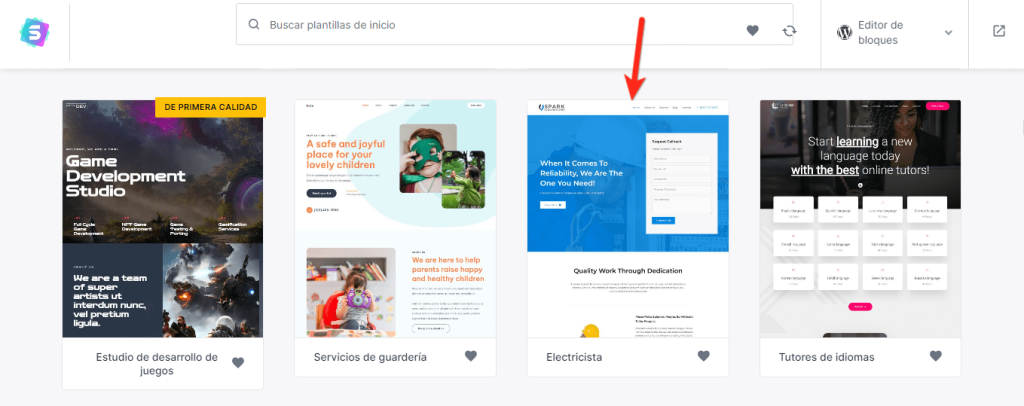
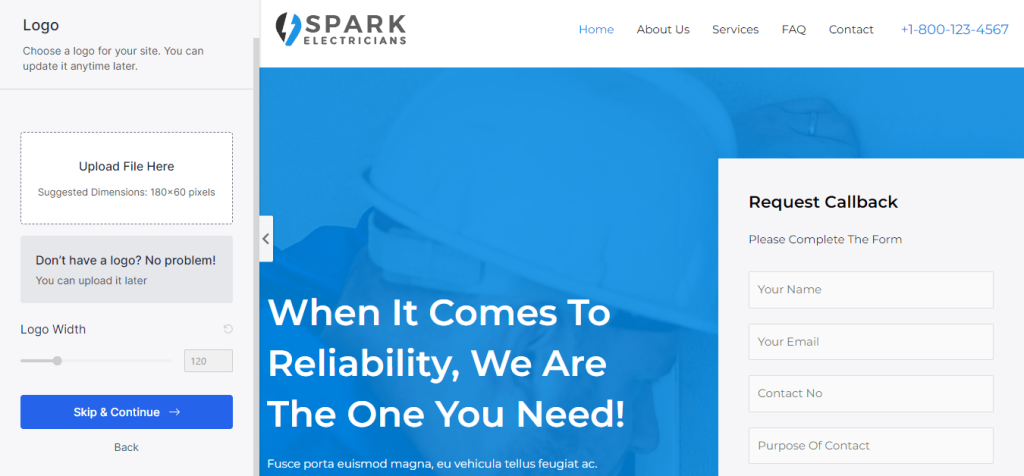
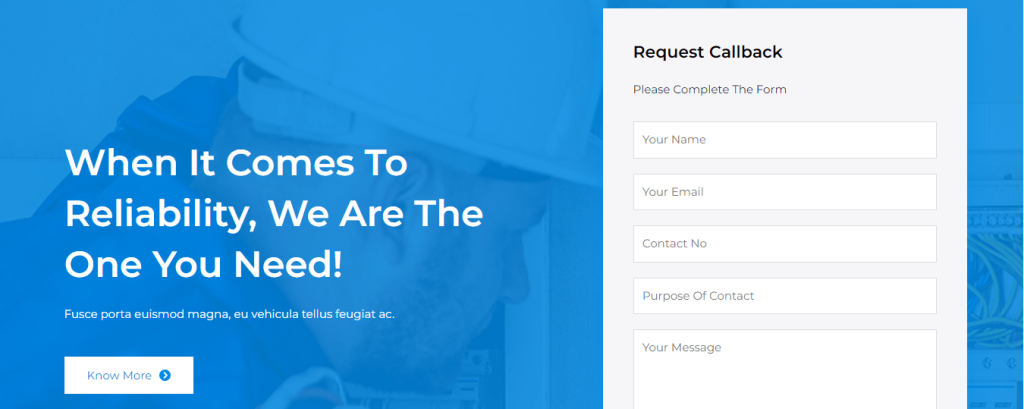
Cuando esté agregada, tendrás que reemplazar los textos, imágenes y otros elementos por los que tú quieras.
Extra sobre el logo:
Para hacer tu logo, utiliza Canva o una herramienta de inteligencia artificial. En cuanto a las medidas, intenta con 280 x 90 píxeles.
Para insertar el logo en tu sitio utilizando nuestro tema recomendado, haz esto:
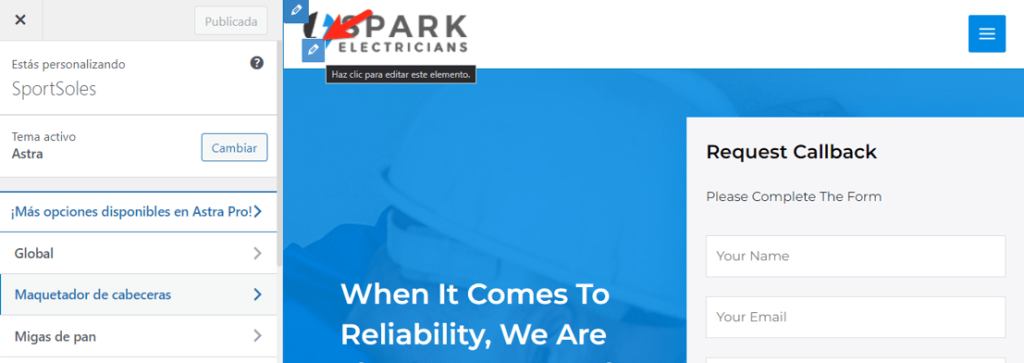
En tu panel WordPress, navega a Astra > Personalizar, pasa el cursor sobre el logo de la plantilla y toca en el lápiz:

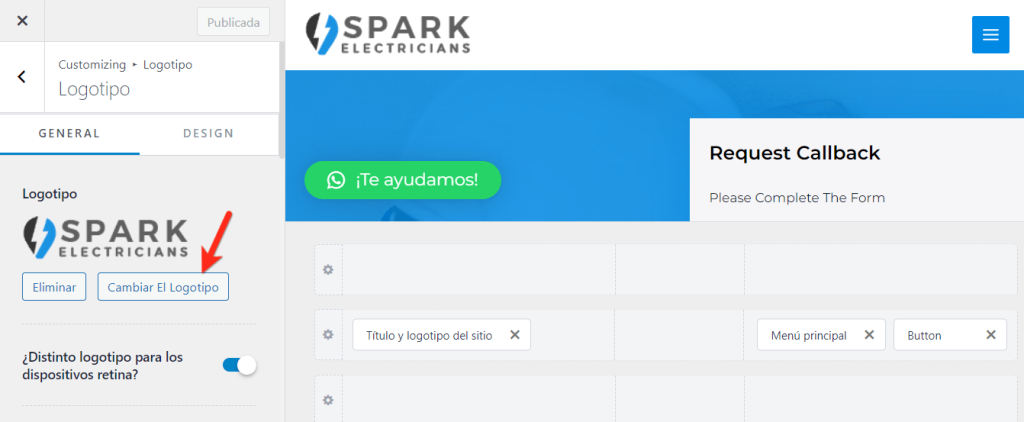
En este espacio, podrás añadir tu logo:
Plugin Spectra
Otro plugin bastante bueno que te sugiero instalar para hacer el diseño de tu web es «Spectra». Este complemento te integrará nuevos bloques para que los utilices cuando estés creando las páginas:

Para instalar el plugin replica lo siguiente:
Ve al Panel de tu WordPress, clica en «Astra» y en «Plugins útiles» presiona en instalar en «Spectra»:

Diseño web centrado en el usuario
Fija un objetivo de conversión y plásmalo en tu página de inicio
Un objetivo de conversión se refiere a la acción específica que deseas que realicen los visitantes de tu sitio web.
Definirlo, generará beneficios para tu negocio.
Por ejemplo, un objetivo de conversión que podrías plantearte es el que te contacten los usuarios por medio de un formulario web.
Si te cuesta concretarlo, pregúntate: ¿Qué quiero que la persona haga cuando llegue a mi sitio? Algunas ideas son:
- Descargar un contenido electrónico
- Comprar un producto
- Contratar un servicio
Después de que decidas tu objetivo, hazlo evidente en tu página de inicio, precisamente, en la primera impresión.
Para que me entiendas mejor, mira un ejemplo real de una Agencia de Marketing:

Al aterrizar en esta homepage, lo primero que se te motiva a realizar es que contactes con la Agencia. Tú puedes hacer lo mismo, pero en tu entorno.
Integrar un botón de WhatsApp flotante
Un botón de WhatsApp flotante es una buena línea de comunicación que puedes proporcionar a los usuarios para que hablen contigo.

Para insertarlo en tu web gratuitamente, instala y activa el plugin «JoinChat»

Te enseño sobre cómo hacerle algunas configuraciones básicas acá:
Agregar un formulario web
Un formulario web es recurrente en los sitios virtuales. Esto se debe a que permite captar la información de los visitantes para después aplicar estrategias que los lleven a dónde uno desea.
En la página de contacto (o hasta de inicio), es normal ver un formulario para comunicarse con el propietario de la web. Y justo este tipo de form te indicaré a cómo crear gratuitamente en esta guía:
Si quieres, ve instalando y activando el plugin «WPForms»:

Añadir tus redes sociales
Tienes la posibilidad de agregarlas en varias zonas, entre ellas, la más elegida es el pie de página.
Para añadir tus botones sociales con el tema Astra, realiza esto:
Ve a Astra > Personalizar, deslízate hasta el final de la página y presiona sobre el lápiz de los botones sociales:
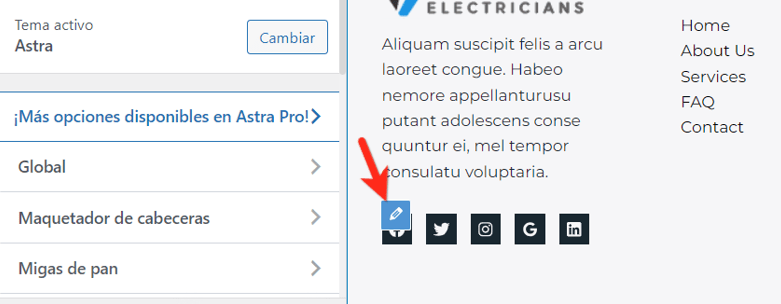
En la barra lateral izquierda, podrás agregar más redes sociales, añadir los enlaces de tus redes, insertar iconos, modificar colores, tamaños, etc.
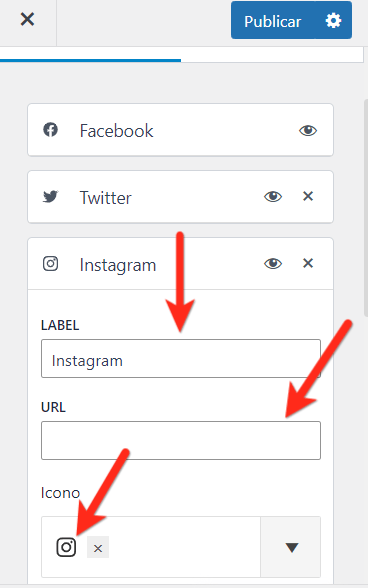
Una vez termines de editar los botones, presiona en «Publicar» de la parte superior derecha.
Más tips de diseño web:
- Tamaño de tipografía: un tamaño de letra de 16 píxeles no está mal. Para definir el tamaño en Astra, puedes hacerlo dentro de «Personalizar»
- Espacio en blanco: incorpora espacio en blanco para que los contenidos y elementos tengan un mejor flujo de consumo
- Contraste: un error común que suelo ver es que el color de la letra y el del fondo no combinan apropiadamente, lo que dificulta la lectura. Evítalo
- Velocidad web: mantén tu web con una buena velocidad. Para esto, en parte, comprime las imágenes con un plugin como Imagify
Y si necesitas más opciones para hacer un diseño personalizado, te recomiendo invertir en la versión de pago de Astra.
Nosotros en Pleybast tenemos la versión PRO y nos ha permitido realizar mayores personalizaciones a nuestro gusto sin tener que sacrificar la velocidad web.
Consíguelo haciendo clic en este botón:
Lectura recomendada:
Cómo instalar tema WordPress Astra
Cómo instalar plugin Astra PRO en WordPress
7. Optimiza el SEO interno del sitio
Paso previo: instala y activa el plugin Rank Math SEO en tu WordPress para que puedas, en parte, realizar SEO interno. Déjame ayudarte:
Entra a tu panel de WordPress > Plugins > Añadir Nuevo, escribe en la barra de búsqueda «Rank Math SEO» e instala y activa el plugin:

Lectura recomendada: Cómo instalar un plugin WordPress paso a paso
Después de instalar el plugin, tendrás que configurarlo. Te ayudo brevemente con el asistente general:
En la pantalla «Empezar», presiona en «Avanzado» e «Iniciar Asistente»:

En «Importar», clica en «Saltar, no importar ahora»:

En la siguiente pantalla, simplemente llena cada campo de acuerdo con tu situación:

En la siguiente sección, puedes conectar tu cuenta con los servicios de Google; si quieres salta este paso:

Después, en «Mapa del sitio», puedes dejarlo todo como está:

Una vez más, puedes dejarlo todo como está:

Y acabaste.
Recuerda que puedes hacer más ajustes desde el plugin (te recomiendo explorar las configuraciones).
Sigamos con el séptimo paso.
Mientras elaboras tu sitio, es muy importante que hagas SEO en las páginas web (esto incluye la página de inicio).
Al hacer SEO, estarás optimizando tu sitio para que tenga probabilidades de posicionar en los resultados de búsqueda de Google.
Sabiendo esto, te compartiré algunos consejos de SEO interno que podrás aplicar, y que han contribuido significativamente a posicionar a Pleybast en docenas de palabras clave.
Conócelos:
1. Agrega tu palabra clave principal en espacios idóneos
La palabra clave por la que deseas posicionar (principal), necesitas insertarla en los siguientes espacios:
Título SERP:
El título SERP es aquel que se muestra en los resultados de búsqueda. En este, debes incluir tu palabra clave principal, y si es posible, colocarla al principio.
Ejemplo de título SERP:

- Destacado en rojo: ejemplo de título SERP
- Señalado con flecha («estructura de un blog»): ejemplo de palabra clave principal
Etiqueta H1:
La etiqueta H1 es la que aparece dentro de tu página y puede ser diferente al título SERP. Si es distinto, asegúrate de incluir la palabra clave principal, preferiblemente al inicio.

Etiqueta H2:
Trata de incorporar tu palabra clave principal en la primera etiqueta H2:

Para insertar etiquetas de encabezado (H2, H3, H4, etc.), anda al icono de «Añadir bloque» ubicado en la parte superior izquierda de tu editor, busca y selecciona el bloque «Encabezado»:

Después de crear el encabezado, haz clic en «H2» en la barra de edición y elige la etiqueta de encabezado correspondiente.

Primer párrafo:
Coloca tu palabra clave principal en las primeras líneas de la página. No es necesario que sea exactamente igual.
Último párrafo:
En la conclusión o en los párrafos finales, asegúrate de que tu palabra clave principal esté presente y visible.
Todavía existen otros lugares donde debes incluir la palabra clave principal. Descúbrelas al desplazarte.
2. Optimiza las imágenes
Para optimizar las imágenes a nivel SEO, es necesario que sigas un breve proceso:
#1 Títulos
- Imagen destacada: modifica el título de archivo para que incluya la palabra clave principal
- Para las demás imágenes: proporciona títulos de archivo descriptivos e incluye palabras clave sin sobreoptimizar
Por ejemplo:

#2 Textos Alternativos (Alts)
Una vez hayas cargado las imágenes en tu página, agrégales textos alternativos descriptivos que contengan palabras clave sin sobreoptimizar (puedes utilizar el mismo texto del título, como se muestra en el ejemplo anterior).
3. Genera una URL óptima
Simplifiquemos el tema de las URLs:
- Esquiva los números, ya que pueden causar problemas de concordancia al actualizar el contenido.
- Los guiones medios (-) son la opción adecuada para separar palabras en una URL.
- Evita el uso de caracteres especiales como comas, comillas, punto y coma, etc.
- Elimina la información innecesaria en la URL, haciendo que sea lo más corta posible. Por ejemplo, desecha palabras como «de», «una», «para», etc.
Un ejemplo de URL apropiada sería el siguiente:
- https://pleybast.com/consejos-mejorar-salud-mental
Y aquí está una versión menos recomendada de la URL anterior:
- https://pleybast.com/consejos-para-mejorar-la-salud-mental
(Solo toma en cuenta lo marcado en negrilla)
4. Desarrolla una buena meta descripción
Cerciórate de incluir tu palabra clave principal en la meta descripción, aunque no es necesario que sea idéntica. Mantén la longitud de la descripción por debajo de los 160 caracteres para evitar que se corte:

La meta descripción es visible en los resultados de búsqueda de Google:

Si utilizas el plugin Rank Math, puedes agregar una de la siguiente manera:
Accede al cuadro de Rank Math en la parte superior derecha de tu editor de página > Editar Snippet > Descripción:


En este mismo bloque, también puedes ingresar el título SERP y la URL.
5. Incluye enlaces internos y externos
Dejémoslo en lo básico:
#1 Enlaces internos
Si tienes la posibilidad, inserta enlaces que apunten a otras páginas de tu sitio siempre y cuando sean relevantes.
#2 Enlaces externos
Agrega enlaces externos que complementen la información de tu página o sean útiles para los usuarios. Procura enlazar a sitios de calidad.
Para agregar links, realiza esto:
Subraya el texto con tu mouse y enseguida presiona en el icono de enlace en la barra de edición:

Posteriormente, agrega el hipervínculo en la barra:

Más prácticas recomendadas
- Mantén el título SERP hasta 60 caracteres: así no se recortará en los resultados de búsqueda. Con esta herramienta puedes ver una simulación
- Emplea palabras clave secundarias: es decir, relacionadas con tu palabra clave principal dentro del contenido de forma natural
- Solo un H1 por página: utiliza únicamente uno por página y no lo repitas en otras
Eso es todo.
¡Ahora sabes cómo crear un sitio web para el perfil de Instagram!
8. Envíalo a que se incluya en Google
Completado tu sitio y revisado que funcione óptimamente, es momento de que lo envíes a incluir en Google.
Pero antes, es importante que desactives la opción de disuasión. Para realizarlo, desmarca la casilla que activaste para disuadir a Google:
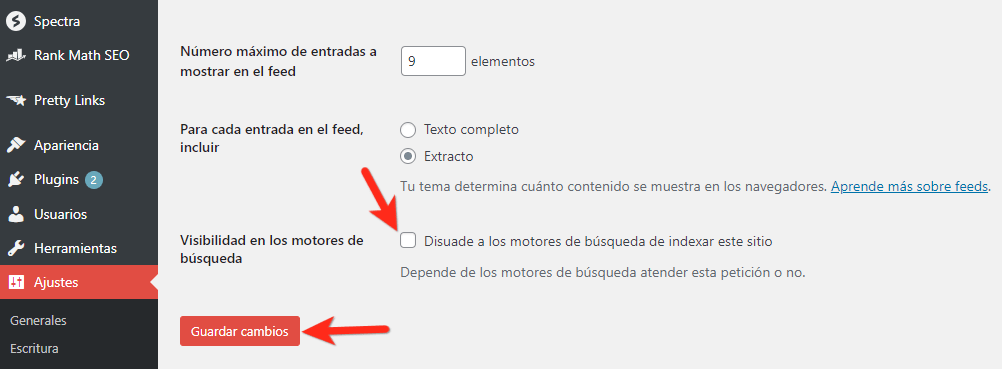
Hecho lo anterior, ya puedes enviar a indexar tu sitio y, para eso, tengo una guía completa de la cual te puedes apoyar:
¿Deberías crear un sitio web para Instagram gratis?
Crear un sitio web gratuito para Instagram es posible con plataformas como Wix, Jimdo o Webnode.
Pero, ¿En verdad buscas diseñar una web gratis para tu perfil de Instagram?
Al menos, si estás buscando ganar dinero, crecer y expandirte eficientemente, uno gratuito no es el indicado. Las razones potenciales son:
- Los creadores de sitios web gratis ofrecen poca personalización
- El dominio web contiene el nombre de la plataforma
- Puede existir publicidad no deseada
Mejor es invertir desde el inicio para hacer un sitio web de Instagram con potencial de rentabilidad.
Y, ¿En qué casos te recomiendo usar una plataforma gratuita para montar un sitio?
Solo cuando estés experimentando o con ganas de construir un proyecto sin fines de ganar dinero. También por curiosidad puedes realizar uno.
Artículos que te servirán para tu nuevo sitio online
Te dejo algunos contenidos que de seguro te ayudarán:
Además, como estás construyendo en WordPress, estos contenidos te vendrán genial:
- Agregar botones WordPress
- Cómo editar páginas WordPress
- Cómo colocar imágenes en WordPress
- Cómo eliminar páginas en WordPress
- Despublicar páginas en WordPress
Más recursos relacionados con la creación de una web
Lee el que te interese:
- Cómo crear una web en Google Sites
- ¿Cómo tener un sitio web gratis online?
- ¿Cómo hacer un sitio web para mi página de Facebook?
Herramientas gratuitas para dar seguimiento a tu sitio en línea
Para que monitorees tu sitio constantemente, comprendas su rendimiento y, con base en ello, tomes decisiones informadas, utiliza estas 2 herramientas gratuitas:
Google Search Console
Entre otras cosas, te notifica sobre problemas que tiene tu web, y sobre cómo los usuarios lo encuentran en los resultados de búsqueda.
Aquí tienes la guía de cómo instalarlo:
Google Analytics
Te muestra una gran cantidad de información sobre tu sitio, entre ella, por ejemplo, sobre el tráfico, incluyendo datos demográficos y fuentes.
Acá hay una guía de su instalación:
Mi opinión sobre crear una página web para IG
Desde mi punto de vista, una web disponible en la BIO de Instagram brindará más profesionalidad a tu marca.
Además, de que puede transmitir seriedad y confianza, lo que facilitará que los usuarios accedan a tu oferta.
Entonces, desarróllala y ármala adecuadamente para que aporte al crecimiento de tu negocio.
Recurso visual de cómo hacer un sitio web para Instagram

Conclusión
La creación de un sitio web para Instagram implica estos pasos:
- Define tu objetivo: establece el propósito de tu sitio (captar clientes, mayor presencia, etc.)
- Planifica las secciones: incluye esenciales como «Sobre mí» y «Contacto»
- Registra un dominio: elige una dirección simple y relacionado con tu marca
- Contrata un alojamiento web: opta por un proveedor confiable como Webempresa
- Elige un CMS: usa WordPress para crear y administrar el sitio
- Diseña tu web: opta por un tema atractivo y responsive como Astra. Personaliza con plugins como Spectra
- Optimiza el SEO: por ejemplo, instala un plugin como Rank Math para mejorar el SEO interno
- Envía a Google: manda a indexar la URL de tu web a través de Google Search Console
¿Qué piensas sobre cómo crear un sitio web para IG? Déjame un comentario en este momento
Este artículo fue actualizado el 14 de Marzo del 2025
